Documentation
Tout ce qu'il faut savoir pour tirer le maximum de Pixilive. Découvrez comment partager instantanément vos photos d'événements et offrir une expérience exceptionnelle à vos participants.
Démarrer avec Pixilive
Première étape pour utiliser Pixilive : créez votre compte et personnalisez votre profil. Cette section vous guide pour bien commencer et configurer votre espace de travail selon vos besoins de photographe ou organisateur d'événement.
Créer votre compte
Étape 1 : Accéder à l'inscription
Rendez-vous sur https://pixi.live/login?form=signup
Vous arriverez sur le formulaire d'inscription
Étape 2 : Remplir vos informations
Saisissez votre prénom et nom
Indiquez votre adresse email (elle servira pour vous connecter)
Choisissez un mot de passe sécurisé
Cliquez sur "Inscription gratuite"
Votre cadeau de bienvenue Dès votre inscription, vous recevez 1 crédit gratuit pour tester la plateforme. Vous pouvez créer une galerie et publier jusqu'à 100 photos sans engagement.
Configurer votre profil
Une fois inscrit, personnalisez votre compte pour une expérience optimale.
Accéder aux paramètres
Connectez-vous à votre compte
Allez dans "Mon compte" depuis le menu principal
Informations de base
Nom complet : Renseignez votre nom tel qu'il apparaîtra sur vos photos
Crédit photographe : Ce texte s'affichera en bas de vos photos et dans le nom des fichiers téléchargés (ex: "Studio Martin"). Laissez vide si vous ne voulez pas de crédit visible
Corrections automatiques : Choisissez le niveau d'amélioration automatique de vos photos :
Aucun : Photos publiées telles que prises
Bas : Légères corrections de luminosité
Moyen : Corrections équilibrées (recommandé)
Élevé : Corrections plus prononcées
Préférences d'affichage
Langue : Français ou Anglais
Modifier votre email
Si vous devez changer votre adresse email :
Cliquez sur "Modifier votre e-mail"
Saisissez la nouvelle adresse
Confirmez avec votre mot de passe actuel
Validez la modification
Important : Cette adresse sert pour la connexion, les notifications et la facturation.
Changer votre mot de passe
Cliquez sur "Modifier votre mot de passe"
Saisissez votre mot de passe actuel
Créez un nouveau mot de passe
Confirmez le nouveau mot de passe
Mot de passe oublié ? Utilisez le lien "Mot de passe oublié" sur la page de connexion.
Suppression du compte
Si vous souhaitez fermer définitivement votre compte :
Connectez-vous à Pixilive
Rendez-vous sur la page Réglages (https://pixi.live/settings?tab=settings)
Cliquez sur le bouton Supprimer mon compte.
Attention : Cette action est irréversible
Suppression de toutes vos photos
Suppression de toutes vos galeries
Effacement de toutes vos données personnelles
Créer et configurer vos galeries
Les galeries sont le cœur de votre activité sur Pixilive. Apprenez à créer, personnaliser et optimiser vos galeries d'événements pour offrir la meilleure expérience à vos clients et participants.
Créer une nouvelle galerie
Les galeries sont le cœur de Pixilive : elles rassemblent toutes les photos d'un événement.
Étapes de création
Allez dans "Galeries" (https://pixi.live)
Cliquez sur "Nouvelle galerie"
Donnez un nom à votre événement (ex: "Salon 2025")
Cliquez sur "Créer la galerie"
Dupliquer une galerie
Événements annuels, formats récurrents, déploiements multi-sites : transformez votre configuration idéale en template réutilisable.
Comment ça fonctionne
Depuis le backoffice de votre galerie, l'action "Dupliquer" crée une nouvelle galerie vierge en reprenant tous les paramètres de configuration.
Ce qui est dupliqué
Paramètres généraux : nom de la galerie et réglages. Identité visuelle : image de couverture, watermark, logo et image de fond du diaporama. Organisation : dossiers et labels. Équipe : les membres existants reçoivent une nouvelle invitation avec leurs rôles préservés — ils ne sont pas ajoutés automatiquement à la nouvelle galerie.
Ce qui n'est pas dupliqué
Tout ce qui est propre à l'événement : photos, dates, emails programmés, demandes de photos, signalements et demandes d'impressions.
Configuration avancée
Pour personnaliser votre galerie, cliquez sur l'icône "Actions" puis "Modifier la galerie".
Informations essentielles
Nom et URL
Nom : Le titre de votre événement, visible par tous
Slug : L'adresse web de votre galerie (ex: salon-2025)
Se génère automatiquement depuis le nom
Modifiable en cliquant dessus
Ne doit contenir que des lettres, chiffres et tirets
Dates de l'événement
Date de début : Déclenche une notification de rappel 24h avant
Date de fin : Programme la suppression automatique des photos (3 ou 12 mois après selon la formule)
Note importante : Ces dates n'empêchent pas d'envoyer des photos avant ou après l'événement.
Visibilité de la galerie
Choisissez qui peut voir vos photos :
Publique : Accessible à tous avec le lien, référencée sur Google
Non référencée : Accessible à tous avec le lien, mais invisible des moteurs de recherche
Privée : Réservée aux membres que vous invitez (abonnement Standard/Pro requis)
Organisation avec les dossiers
Créez des dossiers pour organiser vos photos par thème. Par exemple :
Conférences
Ateliers
Partenaires
Soirée
Créez un nouveau dossier en tapant le nom du dossier dans le champ et faites ENTREE.
Différentes actions sont possibles sur les dossiers :
Pour réorganiser l'ordre des dossiers en les glissant-déposant ou en utilisant l'icône Action > move up/move down.
Pour renommer un dossier, cliquez sur l'icône Action > Nom
Pour passer un dossier et les photos qu'il contient en privé (accessible uniquement aux membres de la galerie), cliquez sur Public (tout le monde). Le statut passe alors en Privé (membres). Cliquez à nouveau pour le repasser en mode public.
Pour appliquer un watermark spécifique à un dossier, cliquez sur l'icône Action > Filigrane
Membres de la galerie
Vous pouvez inviter des membres dans la galerie et leur attribuer différents rôles. Tous les membres de la galerie ont accès à la galerie, ainsi qu'aux dossiers et photos privés.
Invité : Peut voir les photos et faire des demandes
Contributeur : Peut ajouter et supprimer ses propres photos
Modérateur : Peut supprimer toutes les photos (Pro)
Admin : Accès complet à la galerie (Pro)
Les galeries sont limitées à 2 contributeurs maximum (incluant le créateur de la galerie). Les plans Pro bénéficient de contributeurs illimités.
Gérez vos membres via l'icône Action :
Modifier le rôle du membre
Bloquer le membre
Retirer le membre
⚠️ Point important :
Les membres invités n'ont pas besoin d'abonnement pour uploader des photos dans votre galerie. Cela permet à vos photographes ou collaborateurs de contribuer sans avoir à souscrire un abonnement séparé ni acheter des crédits.
Transfert par FTP
Pour activer cette option et envoyer vos photos directement depuis votre appareil photo professionnel vers la galerie, cliquez sur Action > Activer le transfert FTP.
Statistiques
Retrouvez les principales statistiques de votre galerie dans l’onglet Infos :
Pages vues
Visiteurs uniques
Images téléchargées
Nombre d'impressions
Ces métriques représentent les données cumulées depuis la création de la galerie et sont mises à jour toutes les heures. Ces données sont collectées via Pirsch Analytics (sans cookies). Elles sont indicatives et peuvent sous-estimer légèrement le trafic réel.
Personnalisation visuelle
Filigrane (Watermark)
Personnalisez vos photos avec votre logo :
Ajoutez votre logo (format JPEG ou PNG)
Définissez sa position (coin, centre, etc.)
Réglez sa taille
Ajustez la position du crédit photographe pour éviter les superpositions
Conseil : Évitez les cadres, Pixilive génère automatiquement différents formats (carré, vertical) et le cadre ne s'adaptera pas.
Diaporama personnalisé
Créez une page de diffusion professionnelle et personnalisez pour partager les photos avec vos invités/participants :
Logo de la page
Obligatoire pour afficher le raccourci diaporama depuis la galerie
Format JPEG ou PNG accepté
Arrière-plan
Image personnalisée (recommandé : 1400x900px)
Ou couleur unie
Message d'appel à l'action
Rédigez votre message (ex: "Téléchargez vos photos en scannant le QR code")
Personnalisez taille, position, couleur et police
QR Code
Par défaut : redirige vers votre galerie
Modifiable vers toute autre URL si nécessaire
Depuis la page du diaporama, il est possible de changer la diffusion des photos en grille (mur de photos) ou en diaporama en cliquant sur le QR Code pour afficher les options. Vous pouvez également définir un dossier spécifique pour filtrer les photos.
Emails programmés
Envoyez automatiquement les bonnes photos aux bonnes personnes, sans tri manuel après l'événement.
Configuration initiale
Les emails programmés s'appuient sur les filtres disponibles sur la galerie : dossiers, labels, plage horaires. Définissez en amont les filtres et destinataires pour envoyer automatiquement un lien vers la galerie pré-filtrée.
Deux méthodes de configuration
Option 1 : Import CSV (recommandé pour les grands événements)
Téléchargez le modèle CSV depuis la page Modifier la galerie.
Renseignez chaque ligne : dossier, labels, plage horaire, destinataires (Astuce : appuyez-vous sur le programme de l'événement)
Importez le fichier — Pixilive crée automatiquement les dossiers, labels et programme les emails.
Chaque ligne du CSV correspond à un email programmé. Pixilive vérifie automatiquement si un dossier ou un label portant le même nom existe déjà avant de le créer pour éviter les doublons. Cette option est idéale pour une configuration massive en quelques clics.
Option 2 : Création manuelle
Créez chaque email individuellement depuis la page Modifier la galerie en définissant vos filtres (dossier, labels, plage horaire) et les destinataires. Adapté pour des configurations ponctuelles ou des ajustements de dernière minute.
Fonctionnement
Chaque email programmé est déclenché automatiquement à l'heure de fin du créneau + 5 minutes. Si aucune photo ne correspond aux filtres définis, l'email n'est pas envoyé — vos destinataires ne reçoivent jamais un email si le lien ouvre une galerie vide.
Les destinataires reçoivent un lien vers une galerie pré-filtrée avec uniquement les photos correspondants aux filtres. Aucun compte requis, aucune recherche manuelle.
Exemple concret
Email : "Speakers atelier Marketing 10h-11h" Filtres : Dossier "Ateliers" + Label "Marketing" + Créneau 10h00-11h00 Destinataires : jean.dupont@email.com, marie.martin@email.com Envoi : 11h05 si photos trouvées Réception : lien vers la galerie filtrée avec uniquement les photos de cet atelier
Utilisation post-événement
Vous pouvez également sélectionner manuellement des photos depuis la galerie et les envoyer à des destinataires spécifiques. Utile pour les demandes individuelles ou les envois personnalisés après l'événement.
Impression directe sur imprimante DNP
Connectez votre imprimante DNP directement à Pixilive pour proposer des tirages instantanés pendant vos événements. Activez l'impression depuis l'onglet Impressions pour afficher les paramètres.
Application d'impression
Pixilive est compatible avec deux applications d'impression selon votre configuration :
Pixilive Print Station (Mac uniquement) — Connexion directe à votre imprimante DNP pour une impression instantanée. Intègre un service de hotfolder via Dropbox pour déclencher des impressions à distance. Plus rapide et plus simple à configurer. Télécharger Pixilive Print Station
DNP HotFolder (Mac et Windows) — Envoi des photos à imprimer dans le dossier Dropbox synchronisé avec DNP HotFolder. Accédez aux paramètres avancés de votre imprimante : formats, marges, profils couleur et recadrages personnalisés.
Configuration initiale
Avec Pixilive Print Station :
Téléchargez et installez Pixilive Print Station
Connectez votre imprimante DNP en USB
Ouvrez l'app et configurez votre imprimante dans les Paramètres
Avec DNP HotFolder :
Connectez votre compte Dropbox à Pixilive (Dropbox Connect)
Installez DNP HotFolder sur votre ordinateur
Configurez le dossier de surveillance : Dropbox/Applications/Pixilive
Fonctionnement
Impression avec modération (défaut)
L'activation du mode impression ajoute un bouton "imprimer" sur la galerie. Les participants demandent l'impression de leurs photos directement depuis la galerie, en précisant leur prénom et la quantité souhaitée. La demande est ajoutée à une file d'attente visible depuis l'onglet Impressions.
Un animateur peut suivre et lancer les impressions lorsqu'un participant se présente au stand d'impressions. Avec Pixilive Print Station, l'impression part instantanément via connexion directe (Deeplink). Avec DNP HotFolder, l'image est envoyée dans le dossier Dropbox surveillé.
Impression automatique
Les membres de la galerie (contributeur, modérateur ou admin) peuvent déclencher une impression directement depuis la galerie ou à distance — sans validation par l'animateur. Utile quand le photographe gère seul le stand ou souhaite imprimer une photo pour des VIP. La demande s'ajoute automatiquement à la liste des impressions en attentes.
Nécessite une connexion Dropbox et le HotFolder configuré quel que soit l'app d'impression utilisée.
Impression publique sans modération (optionnel)
En activant cette option dans les paramètres de la galerie, les visiteurs peuvent imprimer eux-mêmes depuis leur téléphone sans intervention de l'animateur. Les impressions partent automatiquement dans le hotfolder. Il n'y a aucune modération, les photos s'impriment directement et les participants viennent récupérer leurs photos en tout autonomie.
Personnalisation
Avec Pixilive Print Station, importez vos masques PNG portrait et paysage directement dans l'app. Le masque est appliqué automatiquement selon l'orientation de la photo.
Avec DNP HotFolder, appliquez vos bordures, marges ou recadrages directement depuis le logiciel DNP selon vos besoins et le format de papier choisi.
Espaces individuels
Le mode Espaces individuels (anciennement "Session") vous permet de distribuer vos photos individuellement, tout en respectant la confidentialité de chaque participant : chacun n'a accès qu'à ses propres photos, jamais à celles des autres. Idéal pour les photocalls, les portraits individuels ou les soirées VIP — sans jamais recourir à la reconnaissance faciale.
Principe de fonctionnement
Quand le mode Espaces est activé sur une galerie, aucune photo n'est affichée par défaut dans la galerie publique. Toutes les photos sont — et doivent être — associées à un ou plusieurs Espaces. Un Espace correspond à un seul participant.
Créer un Espace
Deux façons de créer un Espace :
Le participant crée son propre Espace, en arrivant sur la page de la galerie. Un formulaire avec des champs optionnels (prénom, nom, entreprise, email) s'affiche à la place des photos tant qu'aucun Espace n'est actif sur son appareil.
Le photographe ou un membre de la galerie crée l'Espace pour le participant, en renseignant les informations à sa place.
Attention au consentement RGPD : si vous collectez des informations au nom du participant, veillez à obtenir son consentement explicite avant de cocher la case à sa place. Il est recommandé de laisser chaque participant remplir ses propres informations depuis son téléphone : il est alors directement redirigé vers son Espace, et un cookie (durée de vie 36h) le reconnaît automatiquement s'il revient sur la page de la galerie sans son lien personnel.
Envoyer des photos vers un ou plusieurs Espaces
L'association des photos aux Espaces fonctionne comme l'ajout de labels.
Depuis la galerie, ouvrez la fenêtre d'upload
Sélectionnez le ou les Espaces à associer aux photos envoyées — vous pouvez en sélectionner plusieurs à la fois (utile pour une photo de groupe)
Selon votre méthode d'envoi :
Depuis l'interface web : chargez et envoyez vos photos via le bouton d'upload, comme d'habitude
Par transfert FTP : pensez à cliquer sur "Appliquer réglages FTP" avant d'envoyer vos photos, pour que les Espaces sélectionnés soient bien associés aux photos entrantes
Une fois l'upload terminé, cliquez sur le bouton "Réinitialiser" à côté des Espaces actifs pour vider la sélection avant de photographier la personne ou le groupe suivant.
Note : Pour retrouver rapidement un Espace, utilisez la barre de recherche pour chercher un prenom, un nom, ou un numéro d'identification. Chaque Espace dispose d'un numéro d'identification que vous pouvez rechercher (tapez au moins 2 caractères, ex : "05" et non "5"). Ce numéro est particulièrement utile lorsque le participant n'a renseigné aucune information.
Livraison des photos
Avec email renseigné : un lien vers l'Espace est envoyé automatiquement au participant dès sa première photo reçue.
Sans email renseigné : invitez la personne à retourner sur la page de la galerie pour retrouver les photos ajoutées à son Espace.
Si un participant a perdu son lien, un membre de la galerie peut retrouver son Espace et le repartager, notamment via QR code : Action > Voir les photos > icône QR code sous l'image de couverture.
Export des données
Une fois l'événement terminé, vous pouvez exporter les données des Espaces au format CSV (prénom, nom, entreprise, email). L'export précise également le statut du consentement RGPD donné par chaque participant pour une utilisation de ses données au-delà de la simple livraison de sa photo.
Le respect de ce consentement pour toute utilisation ultérieure des données (relance commerciale, ajout à une base de contacts, etc.) relève de votre responsabilité en tant que client/utilisateur de Pixilive. Seules les personnes ayant explicitement consenti peuvent être recontactées à ces fins.
Points importants
Aucune donnée personnelle n'est obligatoire pour créer un Espace
Un Espace peut recevoir de nouvelles photos tout au long de l'événement, y compris si le participant est photographié plusieurs fois
Une même photo peut être associée à plusieurs Espaces (photo de groupe, par exemple)
Ajouter vos photos
Découvrez les différentes méthodes pour publier vos photos dans vos galeries : upload manuel depuis votre ordinateur ou transfert automatique directement depuis votre appareil photo professionnel.
Web application Pixilive
Depuis l'interface web
Cliquez sur le nom de votre galerie
Cliquez sur le bouton vert "Ajouter des photos" en bas d'écran
Sélectionnez le dossier de destination
Cliquez sur "Charger" et choisissez vos photos
Une fois le transfert terminé, cliquez sur "Terminé"
Formats acceptés
JPEG et PNG uniquement
Maximum 10 Mo par fichier
Pensez à optimiser vos images pour un transfert plus rapide
Ordre d'affichage Les photos s'organisent automatiquement par date de prise de vue (plus récentes en haut). Vérifiez que vos appareils photo sont bien réglés à la bonne date et heure, et veillez à synchroniser vos boitiers en cas de collaboration avec plusieurs photographes.
Conseil : consulter notre article pour optimiser votre workflow
Transfert par FTP
1. Activer le transfert FTP et récupérer vos identifiants
Allez dans "Modifier la galerie" > onglet Infos > Membres
À côté de votre nom, cliquez sur Action > "Activer le transfert FTP"
Une icône "caméra" apparaît à côté de votre nom — cliquez dessus pour afficher vos identifiants
Ces identifiants sont propres à votre compte (pas à la galerie), valables pour toutes vos galeries, et ne changent jamais une fois générés — vous n'avez à faire cette étape qu'une seule fois.
Serveur : ftp.pixi.live
Port : 21
Mode : passif
Identifiant : votre email de compte Pixilive
Mot de passe : celui affiché en cliquant sur l'icône "caméra"
2. Depuis l'appareil photo
Renseignez les identifiants de connexion dans votre appareil photo. Consultez le manuel de votre appareil pour plus de précisions.
Note : Sur Nikon, vous devez définir ./ (le point avec le slash est impératif) comme dossier de destination.
Paramètres de transfert recommandés :
Format JPEG uniquement (les RAW sont ignorés et le serveur renvoie un code d'erreur)
Taille / Qualité réduite pour accélérer les transferts
Bord large de 5000px max (redimensionné par le serveur à l'upload si au delà)
3. Depuis un ordinateur (Lightroom Classic)
Utile pour les workflows qui passent par une édition manuelle pendant l'événement : shoot connecté avec application d'un preset ou équipe d'édition en direct.
Installez le plugin gratuit Lightroom to FTP - Export Plugin
Dans Lightroom, sélectionnez vos photos puis Fichier > Exporter
Choisissez "Pixilive FTP Uploader" dans le menu "Exporter vers"
Renseignez vos identifiants FTP (voir étape 1)
Enregistrez un préréglage d'exportation Lightroom (à l'aide du bouton « Ajouter » situé en bas à gauche de la boîte de dialogue d'exportation) afin de ne pas avoir à les saisir à nouveau la prochaine fois.
Cliquez sur Exporter
4. Choisir le dossier, les labels et les espaces associés
Allez sur la page de votre galerie
Cliquez sur "Ajouter des photos"
Choisissez le dossier cible, les labels, et les espaces individuels
Cliquez sur "Appliquer réglages FTP" pour que la sélection soit bien prise en compte
Les photos envoyées, quelle que soit leur origine, arriveront dans ce dossier avec les labels sélectionnés, jusqu'au prochain changement. Si vous essayez de vous connecter au serveur FTP sans avoir défini une galerie de destination, le serveur rejettera la connexion et renverra une erreur d'identification.
Attention : évitez de changer de dossier/labels/espaces pendant un transfert en cours. En cas d'erreur, il est possible de les modifier depuis la galerie.
Télécharger et partager les photos
Maîtrisez les options de téléchargement pour récupérer vos photos dans différents formats et résolutions, adaptés à tous vos besoins de diffusion et archivage.
Téléchargement simple
Sur ordinateur ou Mobile
Cliquez sur une photo pour l'agrandir
Cliquez sur l'icône "Télécharger" en bas de l'écran
Ou faites clic-droit > "Enregistrer sous"
Sur ordinateur la photo se télécharge dans le dossier Téléchargements, sur Android elle s'enregistre dans Toutes les images, sur iOS cela ouvre la share sheet native avec les options de partage et d'enregistrement : cliquez sur Enregistrer l'image pour l'enregistrer dans votre galerie.
Sur mobile (alternative)
Appui long sur la photo
Sélectionnez "Enregistrer" dans le menu
La photo s'ajoute à votre bibliothèque
Copier/Coller
Clic droit / Appui long sur la photo
Sélectionnez "Copier" dans le menu
Collez la photo
Téléchargement multiple (desktop)
Créer une sélection
Cliquez sur l'icône de sélection ✓
Cochez toutes les photos désirées
Cliquez sur "Télécharger les photos"
Un fichier ZIP se télécharge avec toutes vos photos (1 zip par lot de 500 images)
Formats de téléchargement
Cliquez sur la flèche du bouton de téléchargement pour choisir :
As shot : Format original de l'appareil photo
1:1 : Format carré (parfait pour Instagram)
4:5 : Format portrait Instagram
9:16 : Format story (réseaux sociaux)
Original : Format sans compression, sans watermark, sans crédit dans la taille d'origine de l'image (réservé aux membres de la galerie)
Pixilive recadre automatiquement vos photos selon le format choisi.
Signaler une photo
Signaler la photo depuis la galerie
Les visiteurs peuvent signaler une photo directement depuis la galerie, afin de demander la modération ou suppression d'une image.
Pour accéder au bouton de signalement :
Ouvrir l'image : Cliquer sur la photo pour l'afficher en plein écran (lightbox)
Accéder au menu d'actions : Cliquer sur l'icône avec 3 points
Signaler : Cliquer sur l'action "Signaler"
Motif : Indiquer la raison du signalement (ex: demande de suppression, problème de droit à l'image…)
Le signalement est transmis automatiquement au créateur de la galerie.
Traiter les signalements (Admin)
Lorsqu'un signalement est soumis, le créateur de la galerie reçoit un email de notification.
Gestion depuis la page "Modifier la galerie" :
✅ Accepter le signalement :
Supprime automatiquement la photo de la galerie
Envoie un email de confirmation à la personne qui a signalé
Supprime le signalement
❌ Refuser le signalement :
Permet de motiver la décision par un message personnalisé
Envoie un email explicatif à la personne qui a signalé
Supprime le signalement
Note : Une fois traité (accepté ou refusé), le signalement est automatiquement supprimé de l'interface d'administration.
Outils
Pixilive propose des outils gratuits qui prolongent ses fonctionnalités, tout en restant utilisables indépendamment de la plateforme.
Plugin Lightroom vers FTP
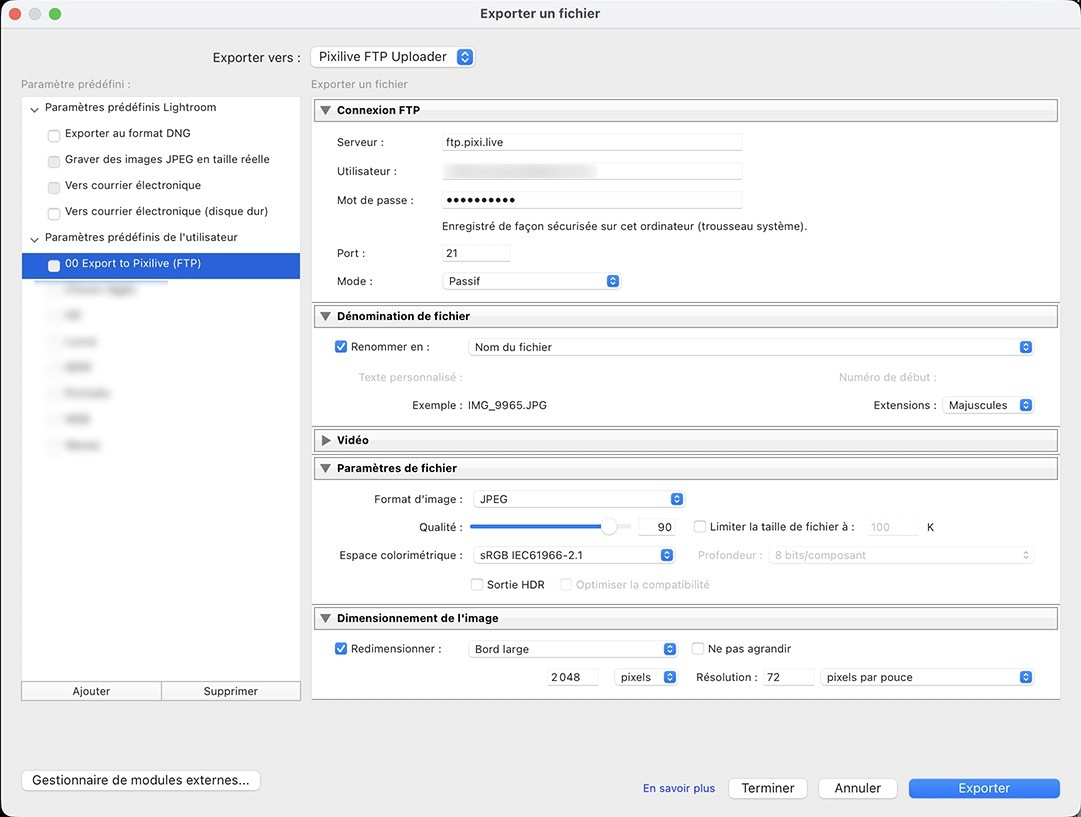
Préconfiguré pour Pixilive : une fois installé, il applique automatiquement les réglages recommandés (format, taille, métadonnées) et se connecte à votre compte comme décrit dans la section Transfert par FTP ci-dessus. Fonctionne aussi avec n'importe quel autre serveur FTP.
Compatible Lightroom Classic, macOS et Windows
Identifiants et mot de passe conservés de façon sécurisée sur votre ordinateur
Code source public sur GitHub
Pixilive Print Station
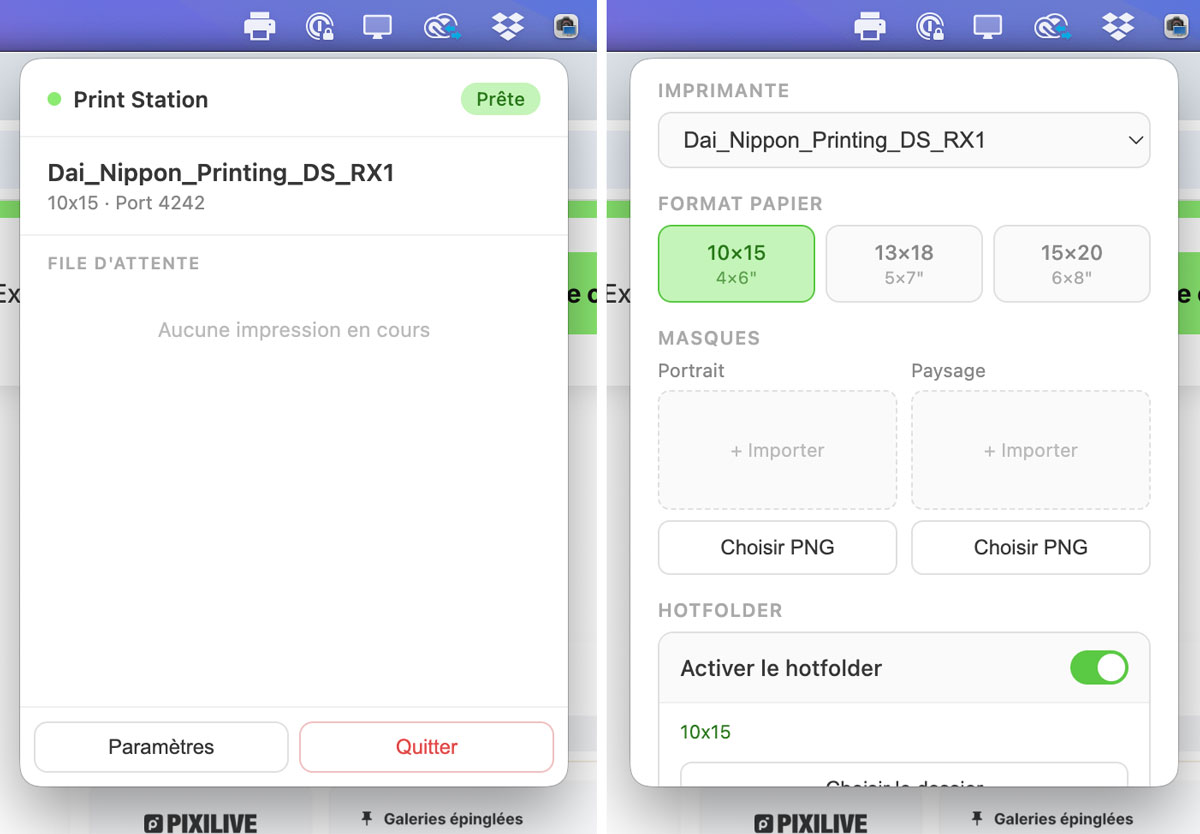
Connecte votre imprimante à votre galerie Pixilive : impression modérée depuis le backoffice, ou file automatique via un dossier partagé. Fonctionne aussi en totale autonomie, sans compte Pixilive, comme un hotfolder générique — testé avec des imprimantes DNP, sans y être limité.
macOS uniquement
Interface volontairement simple, pensée pour un usage sur le terrain
Code source public sur GitHub